Configuratie Microsoft 365 voor doorsturen e-mail
Geschreven door Clientbox
Laatst bijgewerkt 8 maanden geleden
Inloggen Microsoft 365 beheercentrum
Om de onderstaande acties te kunnen uitvoeren moet je inloggen op het Microsoft 365 beheercentrum. Het beheercentrum kun je bereiken via https://admin.microsoft.com.
Om in te kunnen loggen op deze omgeving heb je een gebruikersaccount met beheerdersrechten nodig.
Heb je deze rechten zelf niet? Neem dan contact op met de dienstverlener die jou Microsoft 365 omgeving in beheer heeft.
Aanpassen Anti-spambeleid
Om vanuit Microsoft 365 e-mail te kunnen doorsturen naar een e-mailadres buiten de organisatie is het noodzakelijk om het anti-spambeleid aan te passen.
Klik op de naam Anti-spam beleid voor uitgaande e-mail (standaard)
Klik in het geopende venster op de link Beveiligingsinstellingen bewerken
Controleer de instelling onder Regels voor automatisch doorsturen. Deze instelling moet staan op Aan - Doorsturen is ingeschakeld. Staat deze instelling anders? Pas deze dan aan en druk op Opslaan.
Hoe ga je het gebruiken?
Heb je een bestaande gebruiker met een e-mailadres of een gedeeld postvak en wil je dat deze e-mails als ticket in Clientbox worden aangemaakt? Volg dan de stappen die zijn beschreven in Doorsturen van e-mail.
Ons advies is om tenminste een gedeeld postvak te gebruiken waaruit je de e-mails doorstuurt naar het Clientbox ticket alias. Op deze manier heb je altijd nog een back-up van de e-mail die als ticket is aangemaakt. Het Postvak IN van deze mailbox houden we leeg door het configureren van een regel die de e-mails automatisch verplaatst.
Wil je geen gedeeld postvak gebruiken? Volg dan de stappen zijn beschreven in Aanmaken Contactpersonen.
Doorsturen van e-mail
Bestaande gebruiker met e-mailadres
Heb je een bestaande gebruiker met een e-mailadres en wil je deze e-mails doorsturen naar de ticket module?
Ga in het Microsoft 365 beheercentrum naar Gebruikers → Actieve gebruikers
(of gebruik de directe link: https://admin.cloud.microsoft/?#/users)Selecteer de de gebruiker waarvan je de e-mail wilt doorsturen en klik in het venster wat wordt geopend op het tabblad E-mail.
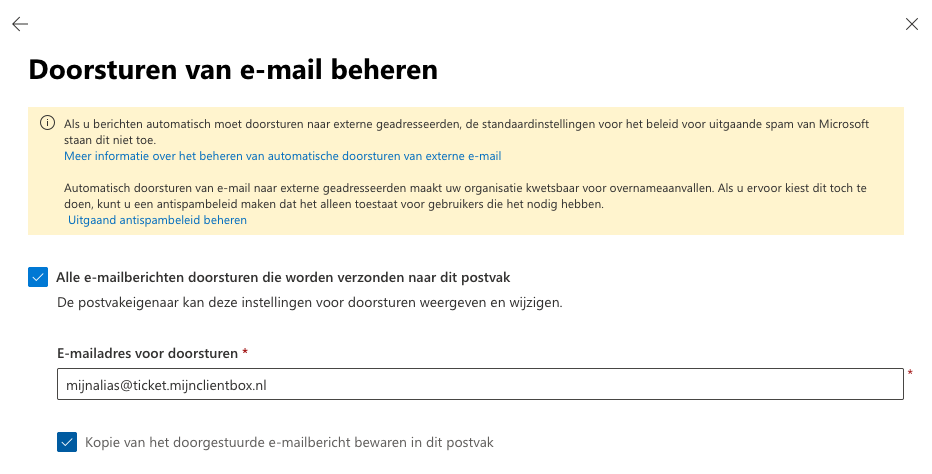
Onder het kopje E-mail doorsturen klik je op Doorsturen van e-mail beheren.
Zet het vinkje bij Alle e-mailberichten doorsturen die worden verzonden naar dit postvak. Vul je ticket alias in en zet een vinkje bij Kopie van doorgestuurde e-mailberichten bewaren in dit postvak.
Bestaand gedeeld postvak
Heb je een bestaand gedeeld postvak en wil je deze e-mails doorsturen naar de ticket module?
Ga in het Microsoft 365 beheercentrum naar Teams en groepen → Gedeelde postvakken
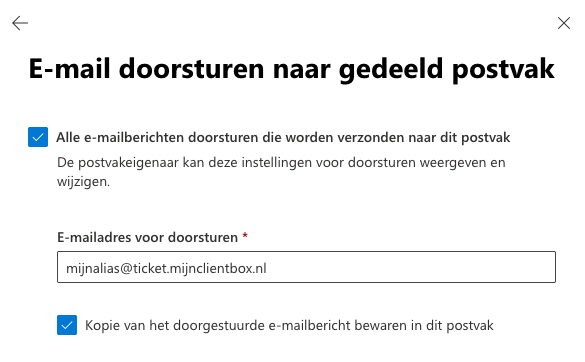
(of gebruik de directe link: https://admin.cloud.microsoft/?#/SharedMailbox)Selecteer het postvak waarvan je de e-mail wilt doorsturen en klik onder het kopje E-mail doorsturen klik je op Bewerken.
Zet het vinkje bij Alle e-mailberichten doorsturen die worden verzonden naar dit postvak. Vul je ticket alias in en zet een vinkje bij Kopie van doorgestuurde e-mailberichten bewaren in dit postvak.
Regel configureren
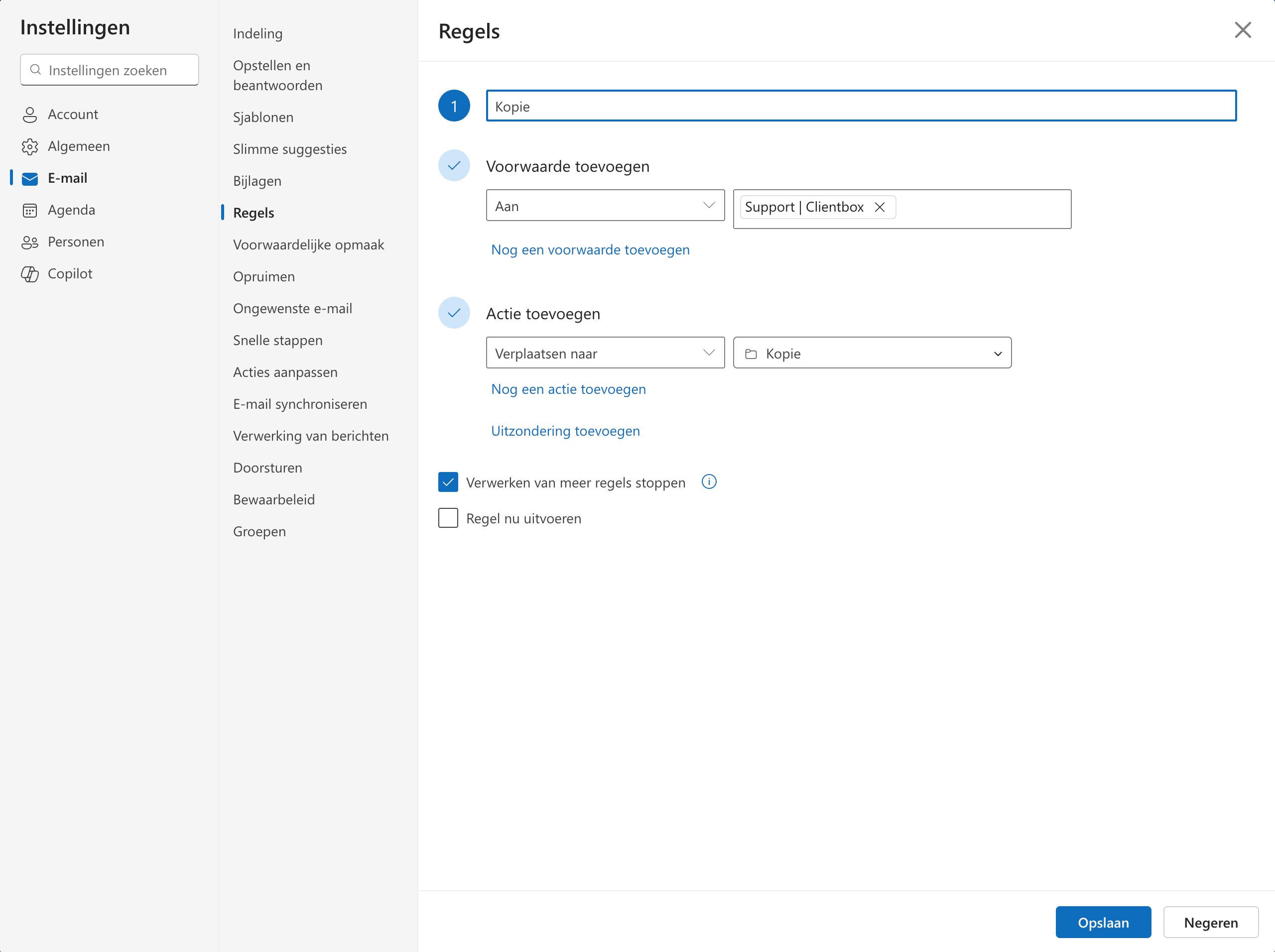
Alle e-mail die wordt verstuurd naar het e-mailadres wat je hebt geconfigureerd blijft in het Postvak IN staan. Dit willen we voorkomen zodat je het overzicht behoudt.
Ga naar je Outlook web omgeving via https://outlook.office.com/owa
Maak een nieuwe map aan met de naam Kopie
Klik rechtsboven op het tandwiel icoon om de instellingen te openen
Klik in de instellingen op het tabblad E-mail en vervolgens op de subtab Regels
Maak de regel aan zoals in onderstaande schermafbeelding
Aanmaken Contactpersonen
In Microsoft kun je Contactpersonen aanmaken om op een eenvoudige manier e-mail te versturen naar adressen buiten de organisatie. Je vindt het beheer hiervan onder Gebruikers → Contactpersonen
(of gebruik de directe link: https://admin.cloud.microsoft/?#/Contact)
In het beheer van contactpersonen druk je op de knop Contact toevoegen, waarna er een venster opent. De aanbevolen waarden staan hieronder per module/toepassing weergegeven:
Aanmaken Distributielijst
Wanneer je de module inkoopfacturen gebruikt adviseren wij altijd om een distributielijst aan te maken in Microsoft 365. Gebruik je alleen de ticket module, dan kun je deze stap overslaan.
Hoe werkt dit?
Voor het ontvangen van inkoopfacturen deel je met je crediteuren het e-mailadres facturen@mijnbedrijf.nl. Een distributielijst binnen Microsoft 365 zorgt ervoor dat facturen die worden verstuurd naar facturen@mijnbedrijf.nl worden afgeleverd binnen de zojuist aangemaakte contactpersoon Clientbox Inkoopfacturen én op het e-mailadres administratie@mijnbedrijf.nl
Hoe stel ik het in?
Je vindt het beheer van Distributielijsten onder Teams en Groepen → Actieve teams en groepen. Vervolgens klik je binnen deze pagina op het tabblad Distributielijst
(of gebruik de directe link: https://admin.cloud.microsoft/?#/groups/_/DistributionList)
In het beheer van distributielijsten druk je op de knop Een distributielijst toevoegen, waarna er een venster opent. De aanbevolen waarden staan hieronder weergegeven:
Naam: Facturen
Eigenaars toewijzen: Dit moet iemand zijn die de groep mag beheren
Leden toevoegen: Selecteer hier de contactpersoon Clientbox Inkoopfacturen en het e-mailadres administratie@mijnbedrijf.nl.
E-mailadres van de groep: facturen@mijnbedrijf.nl
Communicatie: Zet het vinkje aan bij Personen buiten mijn organisatie toestaan om e-mail te verzenden naar deze Distributiegroep. Doe je dit niet dan kunnen er van buitenaf geen inkoopfacturen worden verstuurd naar dit e-mailadres.